Skill Builder в JJS: первая способность, Timeline и исправление ошибок
Как открыть Skill Builder в Jujutsu Shenanigans, собрать простой приём, настроить Wait и Hitbox и найти причину, почему способность не работает.
Содержание статьи
Ролик к этой статье пока не добавлен. Текст и обсуждение — ниже.
Открой Custom через блок в Free Build
Build Mode доступен в приватном сервере. В Moveset, Awakening или Special Block выбери Custom. Другой вход — Character Block → Configure → Edit нужного действия. Имя, cooldown и кнопка задаются в меню блока. Перед созданием запиши, что хочешь получить: например, короткую подготовку и один удар перед персонажем. Не начинай с копии сложной ульты. Один понятный результат позволит отличить ошибку редактора от ошибки в самой задумке. Если ты ищешь готовую пользовательскую сборку, начни с Workshop; эта инструкция предназначена для создания собственного действия.
Что меняют Timeline, Conditions и Properties
Timeline задаёт узлы действия, Conditions ограничивает использование, Properties меняет общие свойства. Работай в таком порядке: сначала запускающийся приём, затем условия, затем дополнительные свойства. Для первой проверки убери всё, что не нужно твоей цели. Не называй проблему «не работает» — укажи, появляется ли кнопка, начинается ли действие, видна ли анимация и меняется ли состояние цели. Эти четыре наблюдения разделяют настройку доступа, запуск и результат попадания. Сохраняй предыдущую рабочую версию перед следующей правкой.
Первый пример: один готовый Skill
Skill запускает существующую способность. Для знакомства выбери один обычный приём без сложного варианта, оставь одну запись в Timeline и проверь назначенную кнопку. Это учебная заготовка, а не готовый боевой рецепт. Сначала повтори запуск без цели; затем поставь одинаковую цель на понятной дистанции. Запиши, что изменилось. Если уже на этом этапе результат непонятен, не добавляй звук, телепорт и ветки. Вернись к настройке слота и выбранному действию. Рабочая минимальная версия нужна как точка сравнения для всех следующих опытов.
Свой удар: раздели Animation, Wait и Hitbox
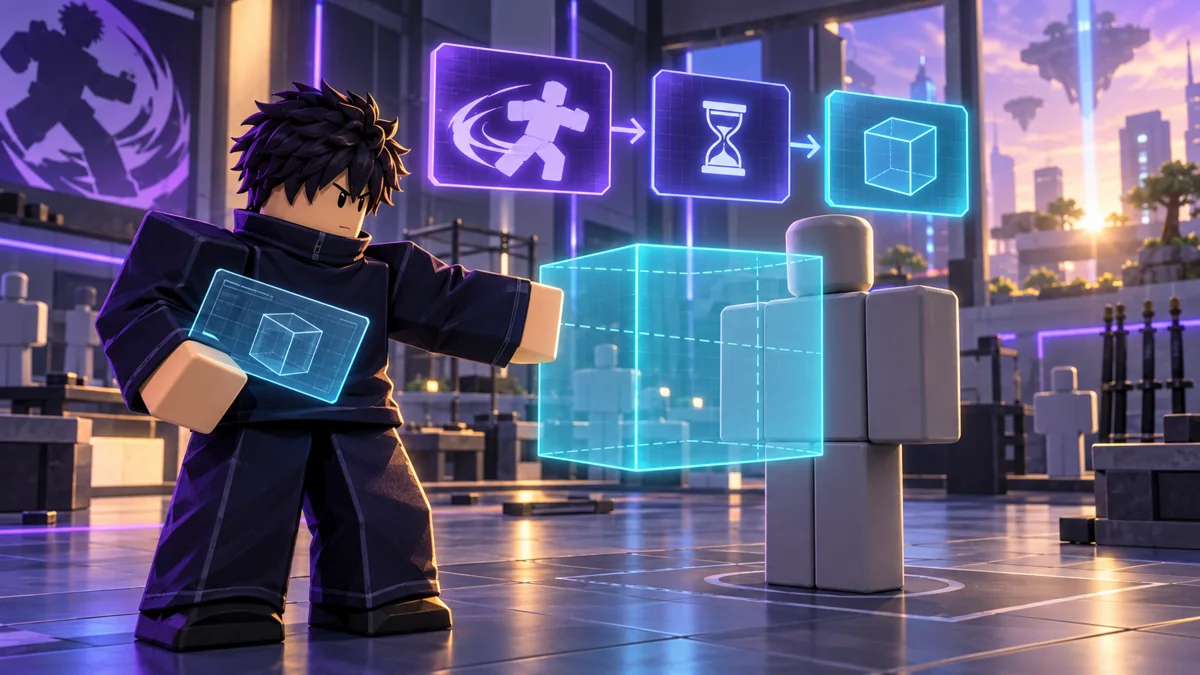
Animation задаёт анимацию, Wait откладывает следующий узел, Hitbox задаёт область воздействия. Для собственного короткого удара собери учебную последовательность Animation → Wait → Hitbox. Подбери паузу по моменту замаха, а область — по месту, где должен находиться удар. Это предложенная структура для проверки, не протестированный здесь пресет. Сначала оцени результат без декоративного Visual: видимый эффект не доказывает контакт. Сравни цель прямо перед собой и ту же цель за пределами задуманной дистанции. Если обе получают одинаковый результат, перепроверь область, а не ускоряй анимацию.
Есть эффект, но нет попадания: проверь Hitbox
Position и Size управляют областью; Damage — уроном. Blockable, Hit Ragdoll и Can Kill отвечают за разные условия результата. Во время настройки выбери одну цель и одну дистанцию, затем меняй только один параметр. Отдельно сравни стоящую цель, блок и падение. Не увеличивай одновременно размер, урон и длительность: после такой правки трудно понять причину. Если неверно лишь направление, сначала проверь позицию области относительно персонажа. Если контакт есть, а ожидаемого урона нет, сопоставь настройки воздействия с состоянием цели.
Почему второй узел перебивает первый
Cancel Last останавливает предыдущие действия перед запуском выбранного Skill. Speed, Start и Hold For решают другие задачи. Для диагностики временно оставь лишь два спорных узла. Выпиши, что должен закончить первый и когда должен начаться второй; затем сравни запись с этим планом. Если нужна последовательность, сначала добейся различимого промежутка. Если нужен совместный эффект, проверь каждый узел отдельно до объединения. Не используй экстремальную скорость как универсальное исправление: визуальный результат может перестать соответствовать задуманному удару.
Ветки, воздушные варианты и Conditions
Branches группируют части действия, но Properties применяются ко всем веткам. Enable Variants не заменяет условия воздушных и удерживаемых вариантов. Начни с двух веток с разными понятными именами и только одного признака выбора. Например, проверь запуск на земле и в воздухе. Подпиши результат каждой позиции переключателя: таблица справочника по In Air неоднозначна, поэтому значение нельзя выбирать только по переводу названия. Не переносись к нескольким условиям, пока не понятен один переход. Проверяй воздушный старт отдельно от способности, которая поднимает персонажа уже во время исполнения.
Как довести способность до удобного приёма
После рабочей основы добавляй оформление по одному элементу: анимацию, эффект, затем звук. Проверяй читабельность не только возле цели, но и с обычной игровой камеры. Записывай короткое описание сборки: начало действия, момент контакта, допустимые состояния цели и завершение. Перед передачей другим игрокам сохрани рабочую копию и проверь повторный запуск. Если после обновления сломалась одна часть, вернись к минимальной версии и восстанови именно этот переход. Для вопроса о проблеме приложи весь порядок узлов и настройки спорного узла: одна картинка красивого эффекта не объясняет последовательность.
Частые вопросы
Где открыть Skill Builder в JJS?
В Free Build выбери Custom у подходящего блока или открой Configure → Edit у Character Block.
Где задать название, откат и кнопку способности?
В меню блока. Не ищи эти настройки среди узлов Timeline.
Почему анимация есть, а удар не попадает?
Проверь область и условия воздействия. Анимация или декоративный эффект сами по себе не подтверждают попадание.
С чего начать, если сложная способность сломалась?
Вернись к минимальному запускающемуся действию. Добавляй спорные узлы по одному, сохраняя предыдущую рабочую версию.
Обсудим?
Задавай вопросы, отвечай другим и отмечай полезное сердечком. Комментарии и ответы появляются после модерации.
Комментарии
Здесь начинается разговор.
Оставь первый комментарий.
Лайки сохраняются в этом браузере. Ники посетители указывают самостоятельно.