Build Mode в JJS: как открыть и сделать первую сборку
Как открыть Build Mode в JJS, связать Prompt и Vehicle Block, проверить сборку вне Free Build и отличить сохранение от публикации в Workshop.
Содержание статьи
Ролик к этой статье пока не добавлен. Текст и обсуждение — ниже.
Что важно знать сразу
Build Mode — редактор построек и логики в приватном сервере. По неофициальной JJS Wiki, на ПК он включается M или через Players → Free Build в командах приватного сервера. Начни с одной проверяемой цепочки, затем сохраняй и усложняй. Условия ниже сверены со справочником 3 ноября 2026 года; сборку в игровом аккаунте мы не запускали.
Build Mode и Skill Builder — не одно и то же
Build Mode управляет постройками и логикой сцены, а Skill Builder создаёт пользовательские действия внутри совместимых блоков. Это разные уровни работы: сначала проверь простую сцену с входом и выходом, затем переходи к способности. В описании Skill Builder есть три вкладки: Timeline задаёт последовательность, Conditions — ограничения использования, Properties — дополнительные параметры. Не нужно одновременно менять карту и длинную способность: при сбое будет трудно определить причину.
Как подготовить приватный сервер
Открой Jujutsu Shenanigans через официальную страницу Roblox и зайди в свой приватный сервер. Найди в актуальном меню режим строительства или Free Build. Перед началом сделай пустую тестовую область и запомни исходное состояние: это позволит быстро удалить неудачный объект. Если нужного пункта нет, проверь, что открыт именно приватный сервер, перезайди после обновления и посмотри настройки владельца. Не переноси в основной проект чужой код или неизвестный импорт: сначала открывай его в отдельной тестовой копии.
Первый проект: вход, действие, результат
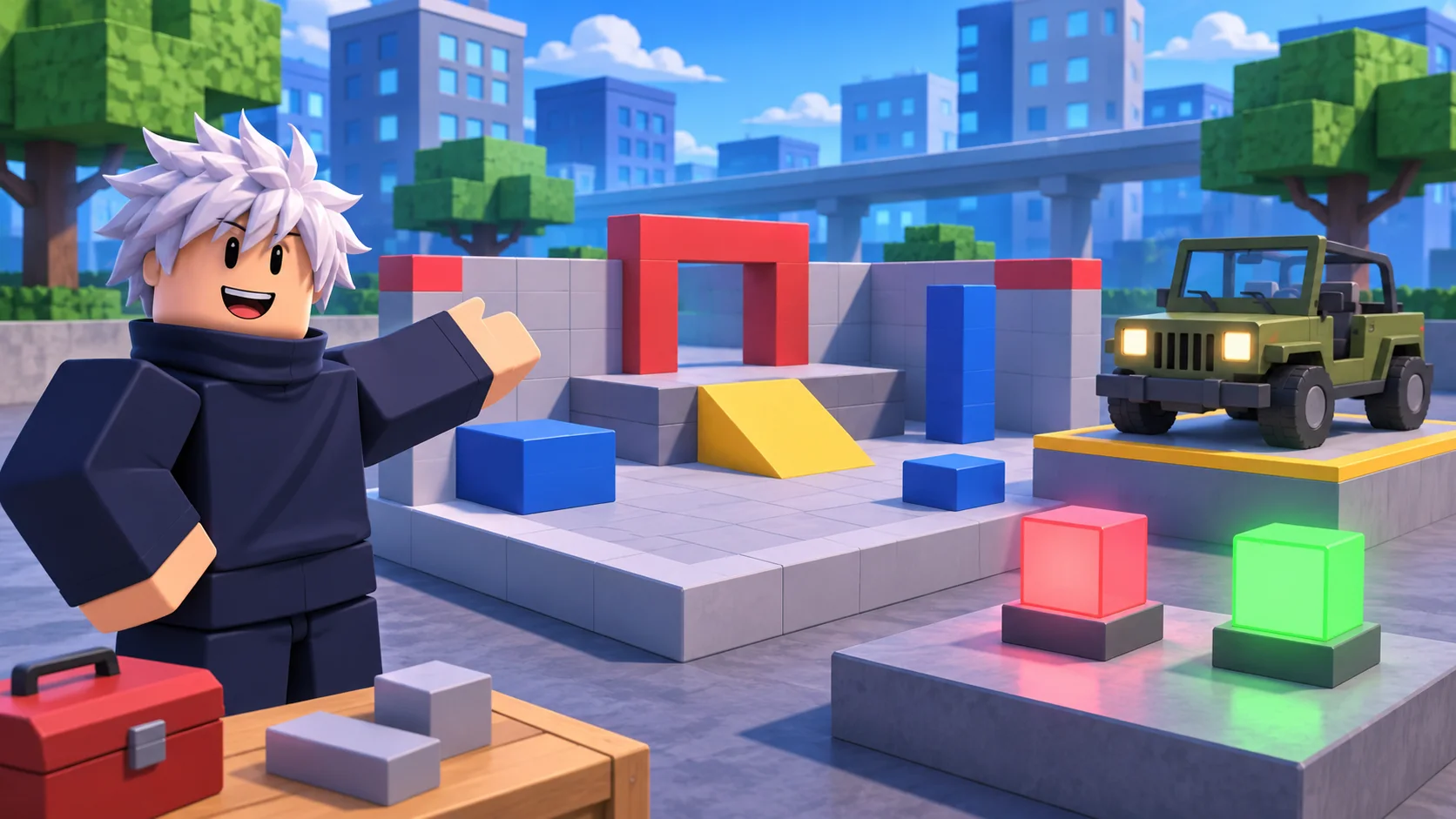
Для первого упражнения выбери Prompt и Vehicle Block. Вики описывает связь логических блоков через одинаковый ID: назначь одной паре одинаковое значение и поставь Prompt там, где к нему можно подойти. Ожидаемый результат — появление машины после активации. Это предложенный тест по описанию блоков, а не протестированный нами готовый пресет. Сначала добейся одного появления, затем проверяй повторное поведение; не добавляй параллельно звук и задержки.
Какие блоки выбирать в начале
Раздели сцену на вход и выход. Для первой пары запиши, какой ID связывает блоки и какой результат ты ждёшь. Не переиспользуй тот же ID в соседней экспериментальной цепочке: иначе будет трудно понять, что именно сработало. После успешной попытки измени только одно свойство и повтори тест. Так можно найти причину сбоя без разбора всей карты.
Character Block и пользовательский персонаж
Character Block используют как центр настроек пользовательского персонажа: через него могут объединяться навыки, особое действие, пробуждение, базовые атаки и другие параметры поведения. Создавай его отдельным этапом. Сначала проверь появление или выбор персонажа без сложных навыков, затем добавляй по одному компоненту. После каждого шага запускай короткий тест. Если ошибка появилась после нового компонента, верни последнюю рабочую версию и проверь именно это изменение.
Как начать работу в Skill Builder
По Wiki от 2 ноября, поставь Moveset, Awakening или Special Block и выбери Custom в списке способностей. Другой путь — Character Block → Configure → Edit для нужного действия персонажа. Имя способности, cooldown и назначенную кнопку меняют в меню самого блока, а не среди узлов Timeline. Для первого упражнения добавляй по одному действию и отдельно проверяй результат. Это разбор справочника, а не проверенный нами импорт или готовая сборка.
Как сохранить свою карту: Saves и выбранный слот
По справочнику Build Mode открой Saves, выбери слот для собственной постройки и нажми Save. Дай слоту понятное имя, чтобы не перепутать проекты. Перед проверкой загрузки сохрани текущую работу: Load удаляет размещённые части и заменяет их содержимым выбранного слота. Для возврата к более раннему состоянию справочник описывает Load Version с версиями за последние 30 дней. Autosave — отдельная возможность восстановления, а не замена ручному Save: вики предупреждает, что прогресс может сохраниться не полностью. Не проверяй загрузку на единственной несохранённой работе. Эти шаги разобраны по справочнику; сохранение и восстановление на игровом аккаунте нами не испытаны.
Сохранение, импорт и Workshop
Рабочее сохранение и публикация для других игроков — разные действия. По странице Workshop, Maps относится к карте, Movesets — к пользовательскому персонажу; для последнего используется экспорт Character Block. Перед загрузкой или заменой работы сохрани свою версию. Наличие доступа к редактору не доказывает готовность работы к публикации: проверь текущие требования и свободный слот в Uploads, не покупая его заранее только по старому гайду.
Почему сборка не работает
Сначала выйди из Free Build и повтори попытку обычным персонажем. Вики отмечает, что Touch требует игрока без i-frames, а взаимодействующие блоки тоже зависят от этого условия; строительский режим поэтому может давать ложное впечатление поломки. Затем проверь совпадение ID и расположение блоков. Отдельно проверяй вход, затем результат. Если используется ресурс, убедись, что он доступен; не меняй одновременно связь, ресурс и условие.
Чек-лист перед большой сборкой
Сохрани минимальный рабочий вариант, подпиши назначение блоков и воспроизведи результат два раза после выхода из редактора. Затем добавляй оформление и более длинные цепочки. Для записи урока оставь в кадре выбранные блоки, их связь и итог попытки: зрителю будет понятно, что именно проверялось. Если опыт не удался, покажи состояние режима и один изменённый параметр, а не только финальный эффект.
Частые вопросы
Как включить Build Mode на ПК?
По JJS Wiki — клавишей M в приватном сервере или через Players → Free Build. Сверяй доступные команды своего сервера.
Почему Touch не работает на строителе?
Справочник требует для Touch игрока вне Free Build и без i-frames. Сначала проверь взаимодействие обычным персонажем.
Сохранение карты публикует её в Workshop?
Нет, сохранение проекта и публикация через Workshop — разные действия. Перед публикацией проверь тип работы и требования Uploads.
Где менять имя, кнопку и откат пользовательской способности?
В меню соответствующего блока. Timeline отвечает за последовательность узлов; название, cooldown и назначение кнопки Wiki относит к настройкам блока.
Как сохранить свою карту в JJS?
По справочнику Build Mode — открой Saves, выбери слот и используй Save. Сначала сохрани текущую работу, прежде чем проверять Load: загрузка заменяет размещённые блоки.
Обсудим?
Задавай вопросы, отвечай другим и отмечай полезное сердечком. Комментарии и ответы появляются после модерации.
Комментарии
Здесь начинается разговор.
Оставь первый комментарий.
Лайки сохраняются в этом браузере. Ники посетители указывают самостоятельно.